

所有文章

产品帮助文档

发版公告
企微-发版公告
微信-发版公告

2026-09-21(v5.2.0)主子项目管理
2026-09-21(v5.2.0)主子项目管理
2026-08-17(v5.2.0)移动端“工作台”改造升级
2026-08-17(v5.2.0)移动端“工作台”改造升级
2026-08-07(v5.1.1)AI智能投标模块上线
2026-08-07(v5.1.1)AI智能投标模块上线
2026-08-02(v5.1.1)材料结算单支持付款&资金到账支持打印&报价支持导入
2026-08-02(v5.1.1)材料结算单支持付款&资金到账支持打印&报价支持导入
2026-07-18(v5.1.1)采购申请支持关闭&资金收支表配置说明
2026-07-18(v5.1.1)采购申请支持关闭&资金收支表配置说明
2026-06-25(v5.1.1)自动编号&请款支持同时收票&权限升级
2026-06-25(v5.1.1)自动编号&请款支持同时收票&权限升级
2026-06-24(v5.1.0)【财务软件对接】模板升级+【应用菜单分组】支持自有调整
2026-06-24(v5.1.0)【财务软件对接】模板升级+【应用菜单分组】支持自有调整
2026-06-15(v5.1.0)基础资料数据合并/单据关联「基础档案」支持快捷新增/设备 / 垫资 / 联营账务场景全新升级
2026-06-15(v5.1.0)基础资料数据合并/单据关联「基础档案」支持快捷新增/设备 / 垫资 / 联营账务场景全新升级
2026-05-25(v5.1.0)单据批量打印/费用报销+其他支出支持后补发票
2026-05-25(v5.1.0)单据批量打印/费用报销+其他支出支持后补发票
2026-04-24(v5.1.0)【AI智能预审】功能正式上线!
2026-04-24(v5.1.0)【AI智能预审】功能正式上线!
2026-04-01(v5.0.6)【客户账款、供应商账款】报表-自定义全新升级
2026-04-01(v5.0.6)【客户账款、供应商账款】报表-自定义全新升级
2026-03-27(v5.0.6)合同预付款支持选择合同&订单/付款支持冲抵备用金/借款
2026-03-27(v5.0.6)合同预付款支持选择合同&订单/付款支持冲抵备用金/借款
2026-01-29(v5.0.5)【项目经营分析】报表-自定义全新升级
2026-01-29(v5.0.5)【项目经营分析】报表-自定义全新升级
2025-12-26(v5.0.4)资金计划/零代码-金额/数字控件能力升级优化
2025-12-26(v5.0.4)资金计划/零代码-金额/数字控件能力升级优化
2025-12-11(v5.0.3)角色优化/单据复制/公式计算优化
2025-12-11(v5.0.3)角色优化/单据复制/公式计算优化
2025-11-24(v5.0.2)询比价功能迭代
2025-11-24(v5.0.2)询比价功能迭代
2025-11-01(v5.0.1)预算成本增强&实付成本
2025-11-01(v5.0.1)预算成本增强&实付成本
2025-10-18(v5.0.0)资金计划/AI风险诊断/AI资金/成本预测
2025-10-18(v5.0.0)资金计划/AI风险诊断/AI资金/成本预测
2025-08-30(v4.1.5)询比价+价格库/AI五大功能/应用管家
2025-08-30(v4.1.5)询比价+价格库/AI五大功能/应用管家
2025-08-12(v4.1.4)资金账户功能优化/成本预警比例调整/审批优化
2025-08-12(v4.1.4)资金账户功能优化/成本预警比例调整/审批优化
2025-07-01(v4.1.4)气泡引导/AI辅助录入/AI客服
2025-07-01(v4.1.4)气泡引导/AI辅助录入/AI客服
2025-06-13(v4.1.3)单据转发/审批多选角色/导出全量数据
2025-06-13(v4.1.3)单据转发/审批多选角色/导出全量数据
2025-06-07(v4.1.2)新用户引导/汇总计算/自动化助手
2025-06-07(v4.1.2)新用户引导/汇总计算/自动化助手
2025-05-26(v4.1.1)全局水印/合同数据导入优化/超计划申请采购不受限
2025-05-26(v4.1.1)全局水印/合同数据导入优化/超计划申请采购不受限
2025-05-08(v4.1.0)材料主表导入/预算打印/进度优化
2025-05-08(v4.1.0)材料主表导入/预算打印/进度优化
2025-01-17(v4.0.8)新项目详情/批量审批/推单支持发票识别
2025-01-17(v4.0.8)新项目详情/批量审批/推单支持发票识别
2024-12-27(v4.0.7)点工支持白/夜班、资金调拨审批流、成本明细统计改造
2024-12-27(v4.0.7)点工支持白/夜班、资金调拨审批流、成本明细统计改造
2024-12-06(v4.0.6)期间出入库统计、材料结算优化、视频回放等
2024-12-06(v4.0.6)期间出入库统计、材料结算优化、视频回放等
2024-10-18(v4.0.5)连续审批、花名册同步、打印图片等
2024-10-18(v4.0.5)连续审批、花名册同步、打印图片等
2024-09-20(v4.0.4)进度/任务、基础资料、自定义中心、参数、审批模块优化
2024-09-20(v4.0.4)进度/任务、基础资料、自定义中心、参数、审批模块优化
2024-08-09(v4.0.3)物料线、参数、聚合表模块优化
2024-08-09(v4.0.3)物料线、参数、聚合表模块优化
2024-06-26(v4.0.2)报表、参数、审批模块优化
2024-06-26(v4.0.2)报表、参数、审批模块优化
2024-05-29(v4.0.1)数字化排行/oa套件等优化
2024-05-29(v4.0.1)数字化排行/oa套件等优化
2024-02-04(v4.0.0)“项目详情、项目看板、项目大屏”,点击【项目风险诊断】(要权限)即可查看AI风险诊断
2024-02-04(v4.0.0)“项目详情、项目看板、项目大屏”,点击【项目风险诊断】(要权限)即可查看AI风险诊断
应用价值
AI应用说明
客户案例

2026-04-24(v5.1.0)【AI智能预审】功能正式上线!
最后更新于 2026/10/16 阅读数 469


斗栱云新版本(v5.1.0)现已发布!⏰ 更新时间:2026-04-25
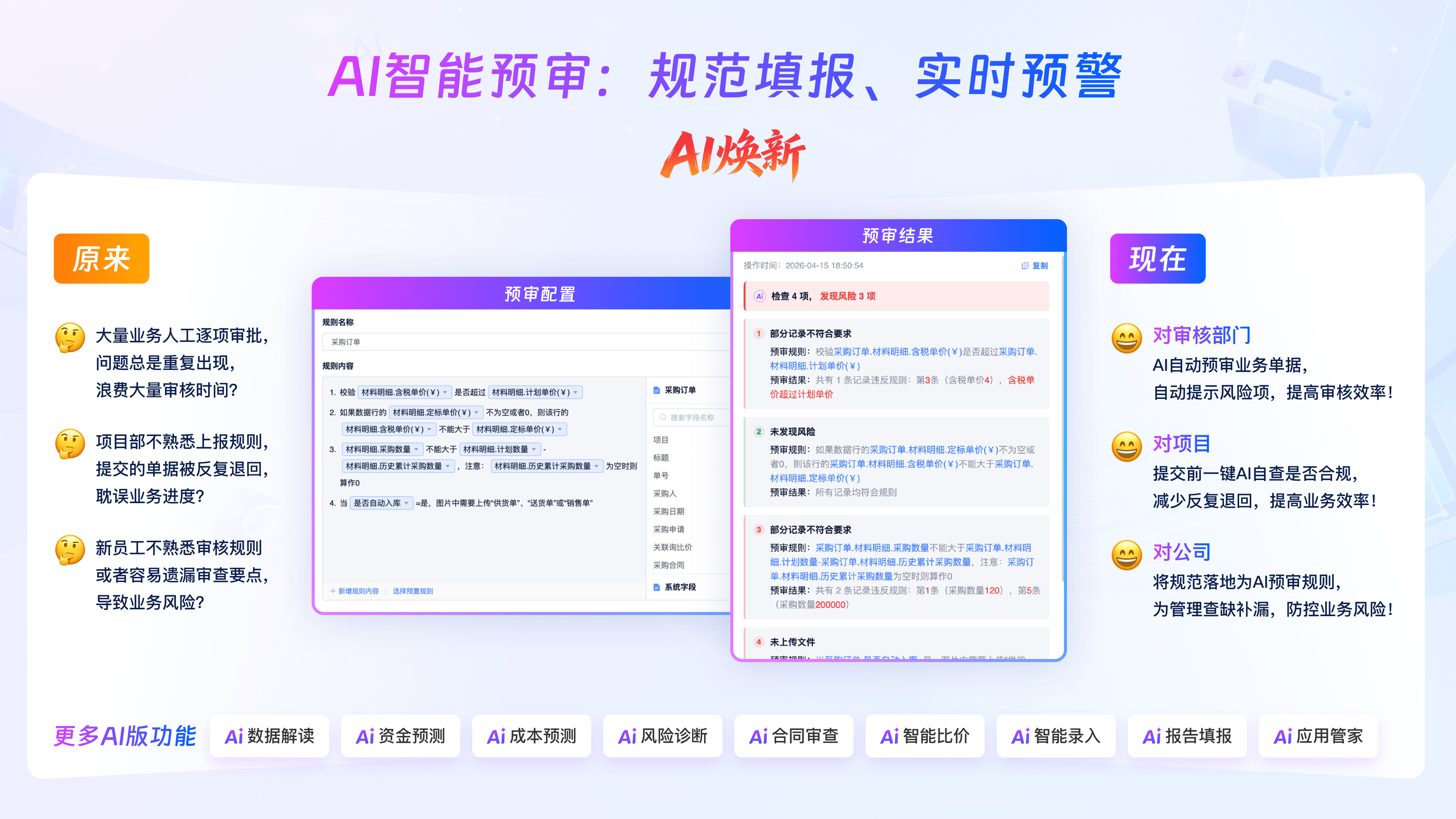
本次更新重点包含【AI智能预审🔥】感谢您一直以来的信任与支持,欢迎体验新功能!
上线功能简介
【AI智能预审】功能正式上线!
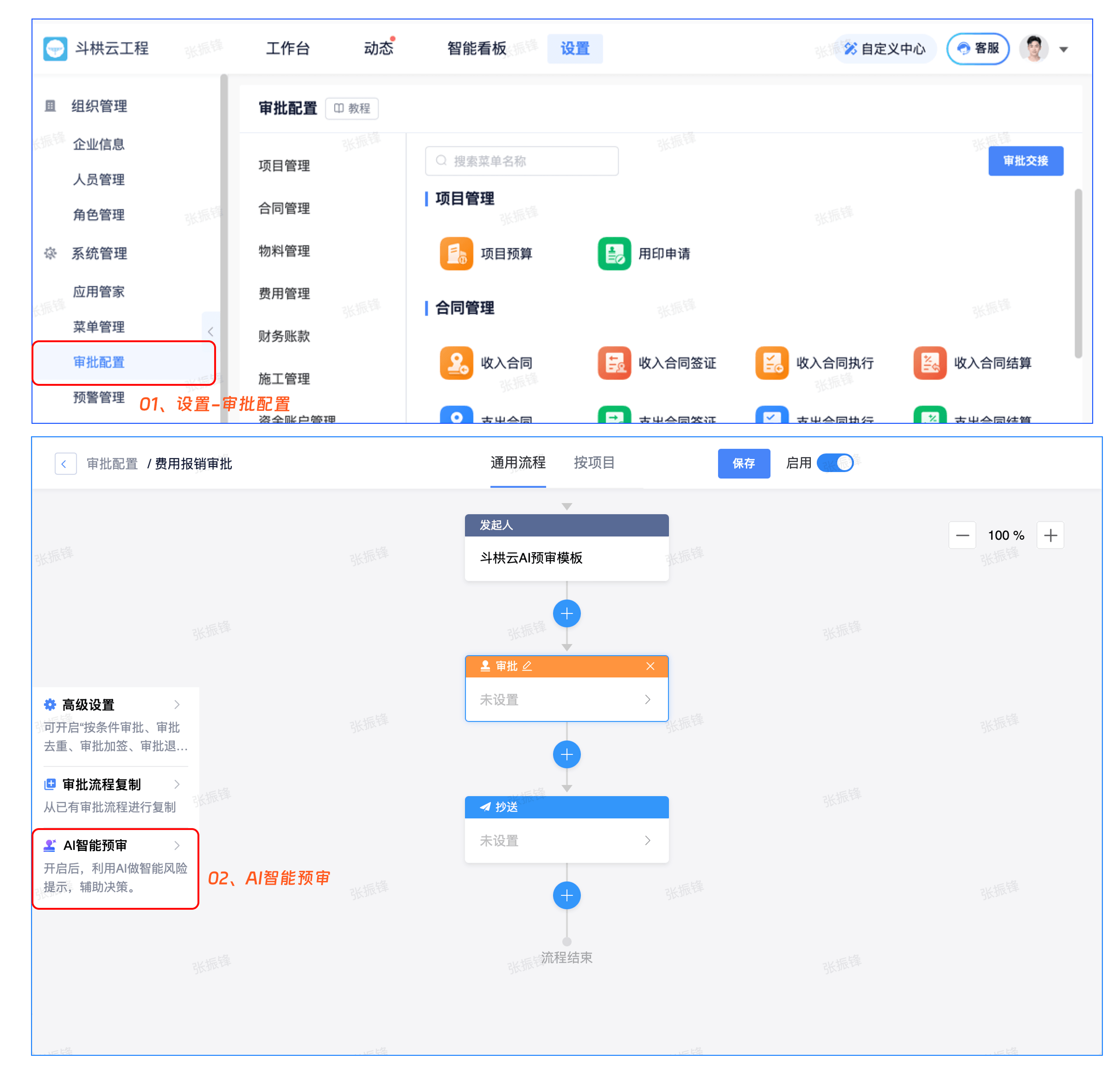
一、【AI智能预审规则】 配置入口
1、可通过以下两个入口进入 AI 预审配置页面:
在「设置 - 审批设置」中,进入对应表单的审批流程配置页面,点击【AI 预审】; | 在「自定义中心 - 表单设计 - 流程设计」中,点击【AI 预审】。 |
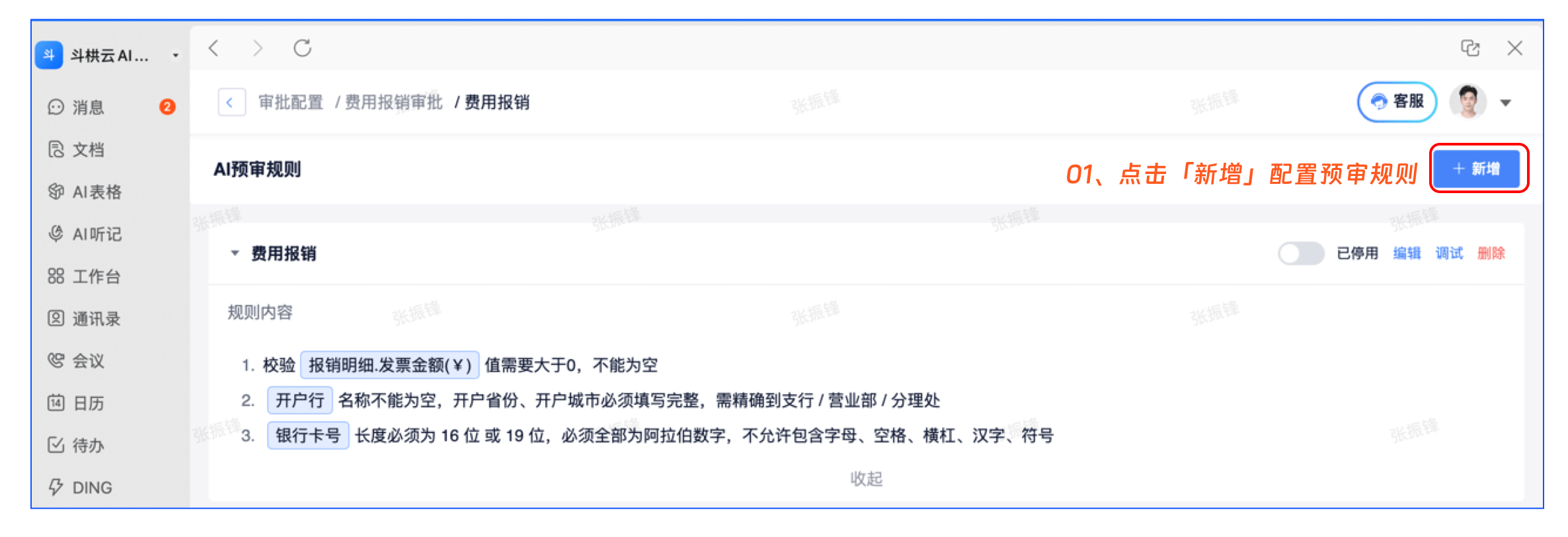
二、配置【AI预审规则】
AI预审规则配置,分为「预审规则」和「查重规则」,我们在配置时要想清楚用哪种规则
预审规则:检查单据填写的内容是否符合公司要求 | 查重规则:检查在一定周期内是否存在信息一致,重复提交的单据 |
1、在「AI预审规则」页面,点击【+新增】开始配置规则,此处可以选择「预审规则」和「查重规则」
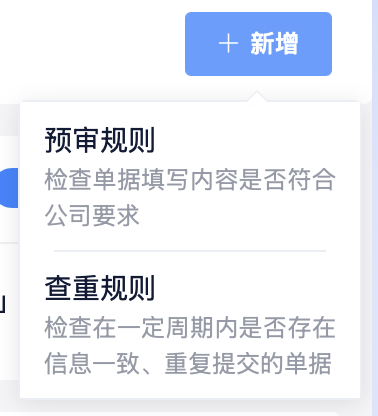
2、配置【预审规则】:
2.1、在「新增-预审规则」弹窗中,可以选择相应字段,然后用自然语言描述对应的校验规则
预审规则示例:
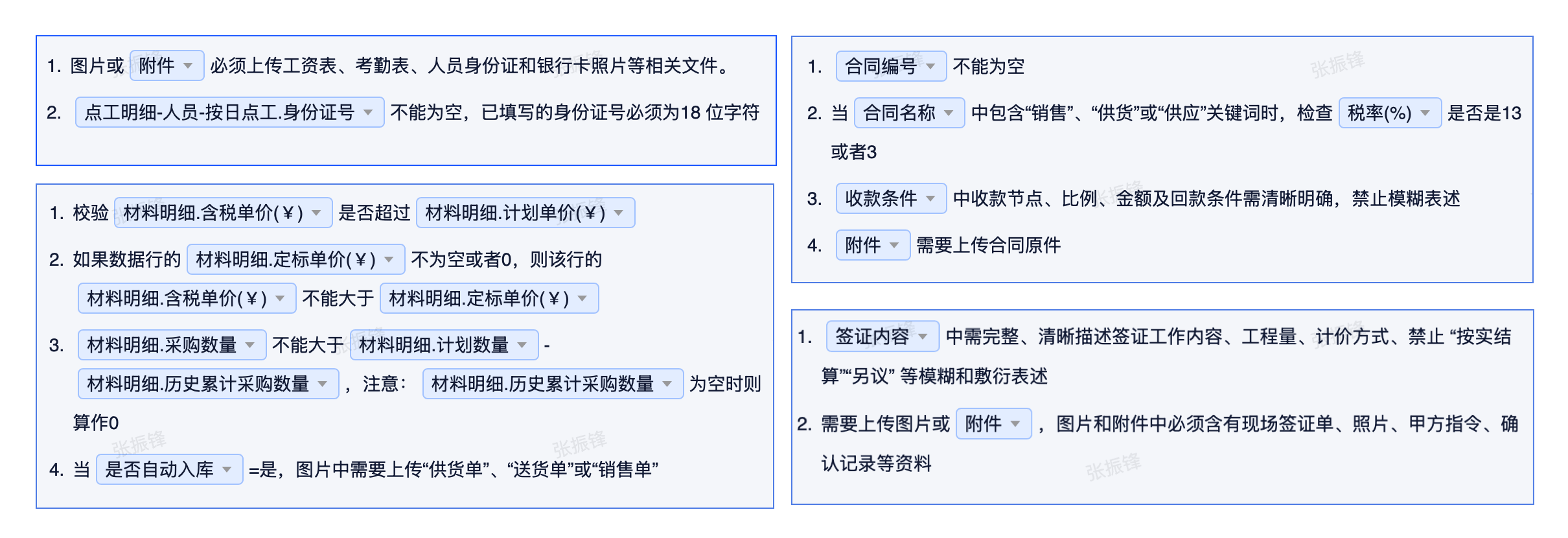
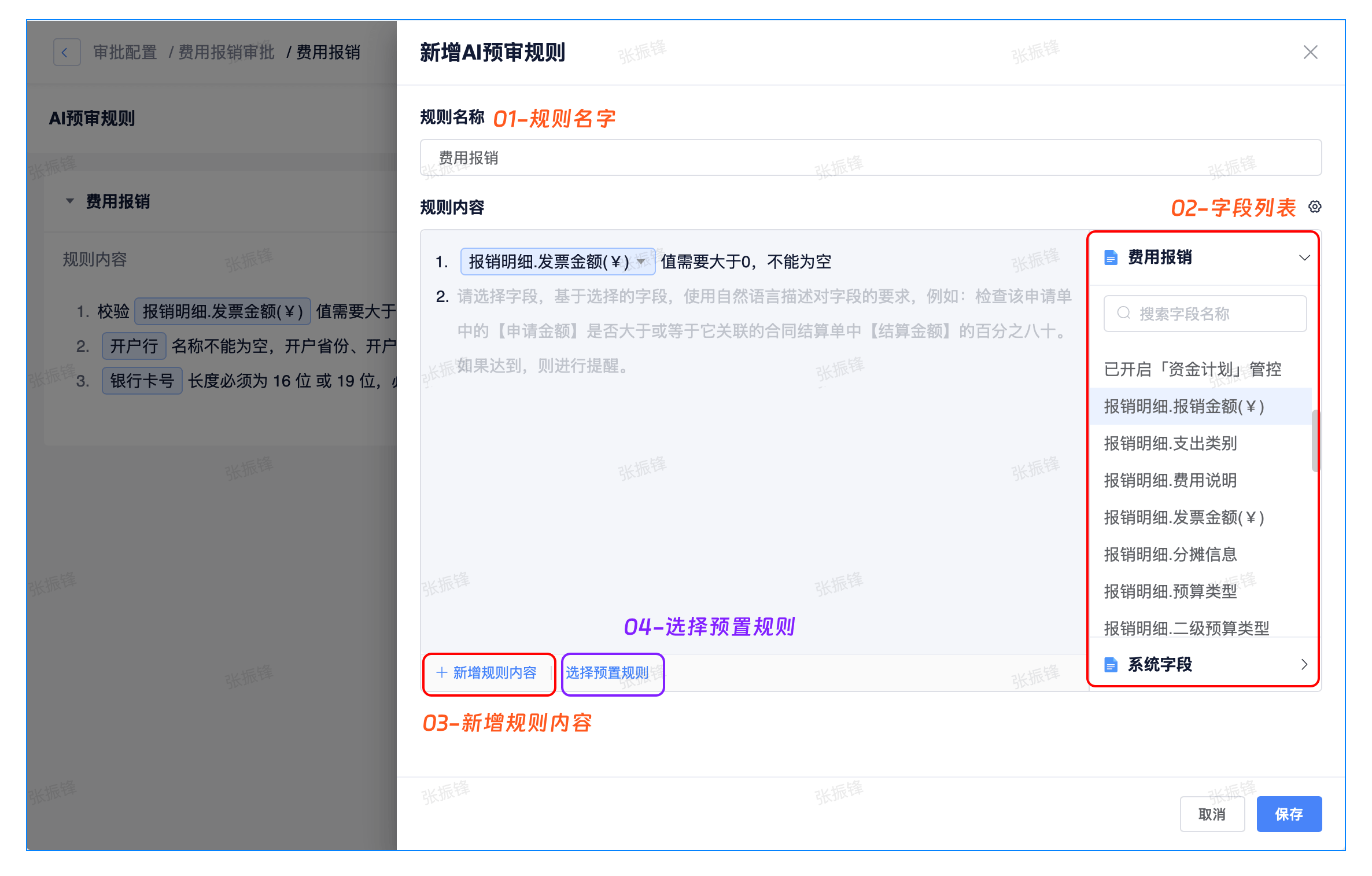
2.2、配置完成后,列表将展示对应的预审规则,点击「启用」即可生效。
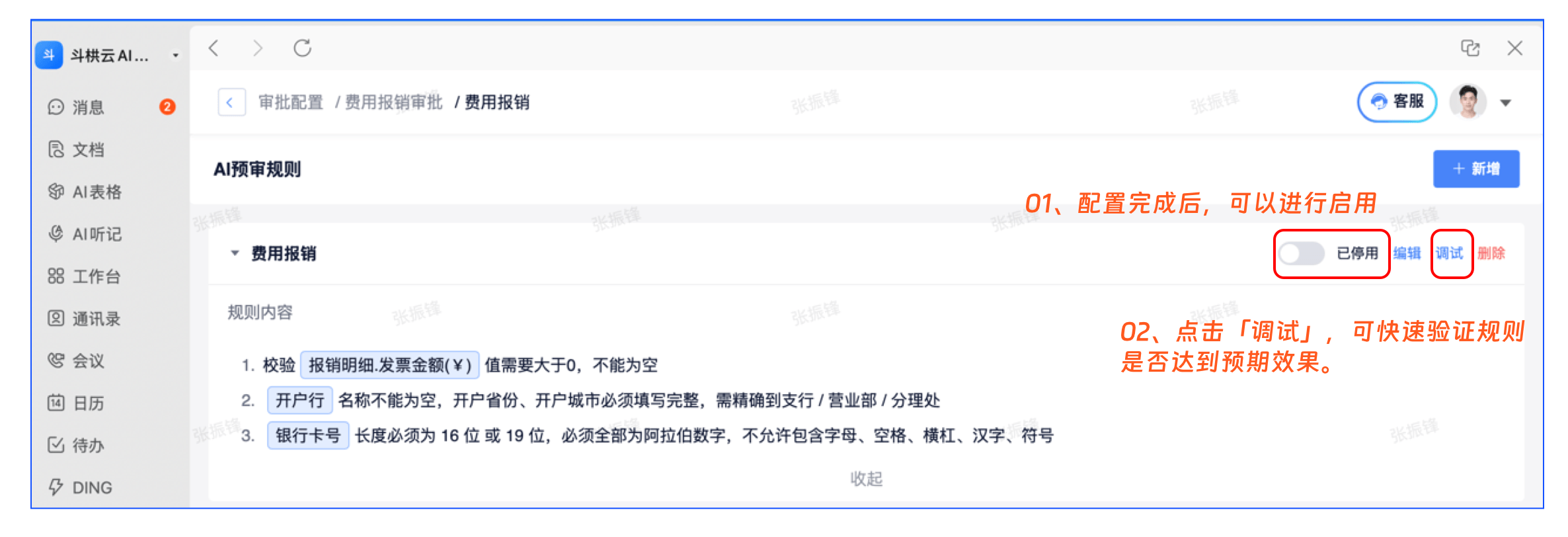
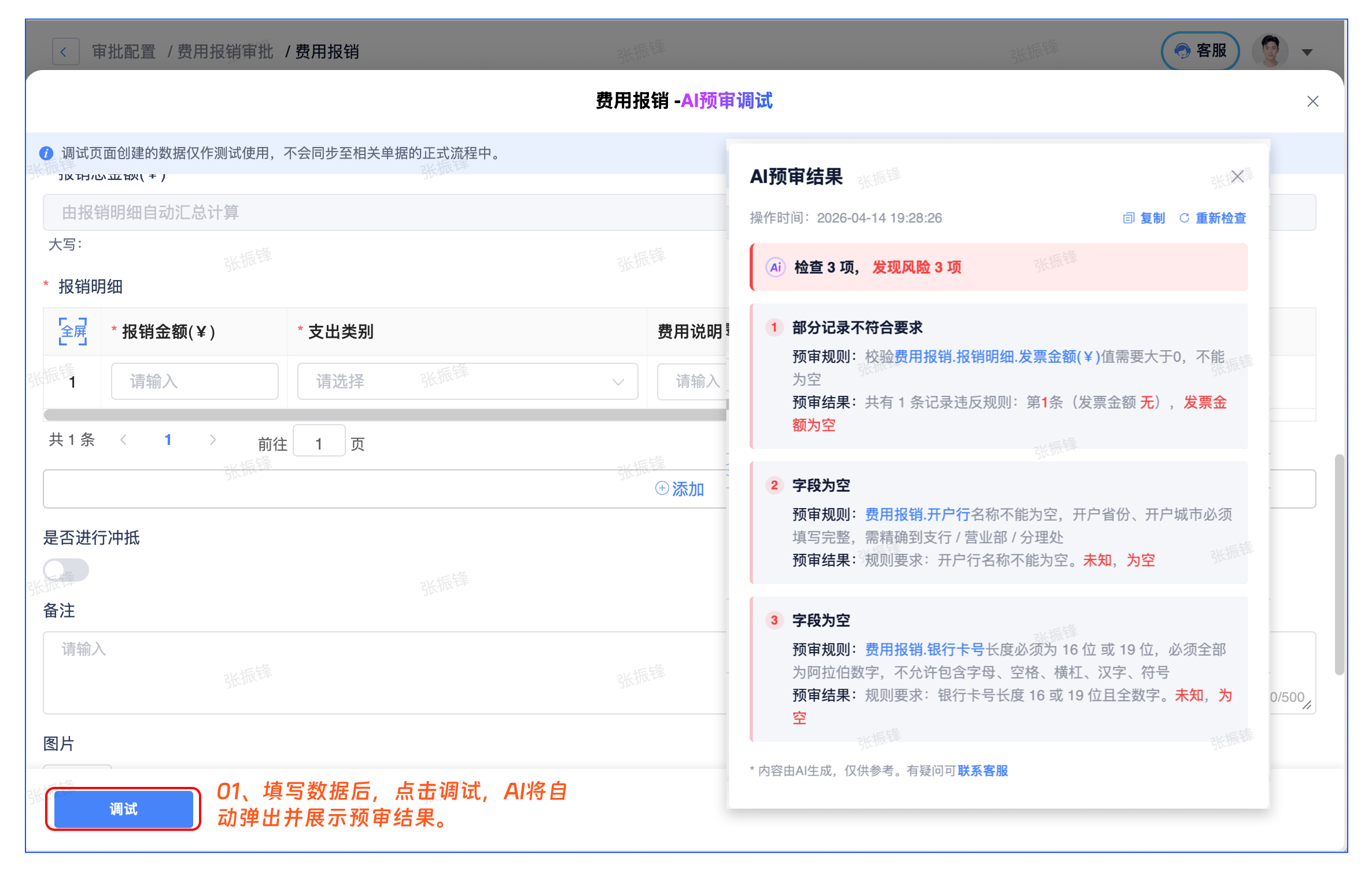
规则配置完成后,可在规则列表点击「调试」,验证规则是否符合预期;确认无误后,再点击「启用」
3、配置【查重规则】:
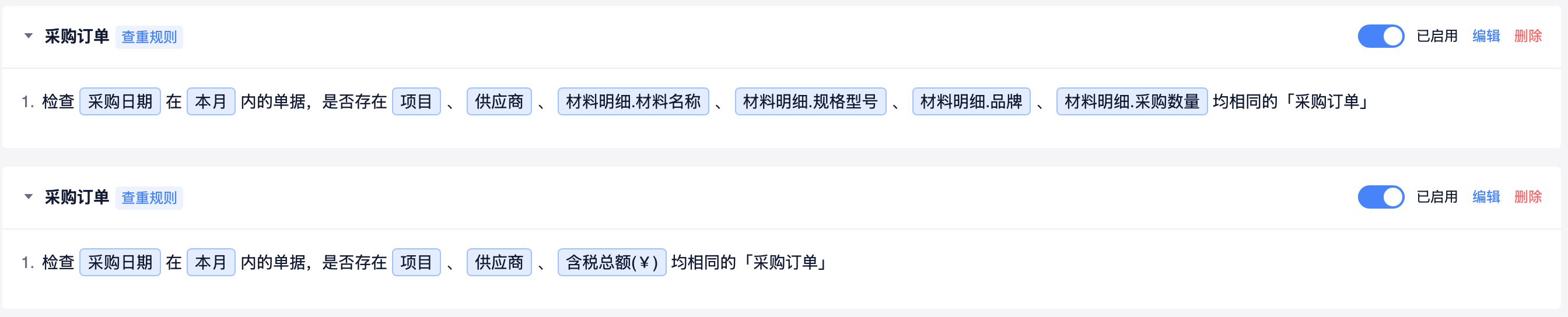
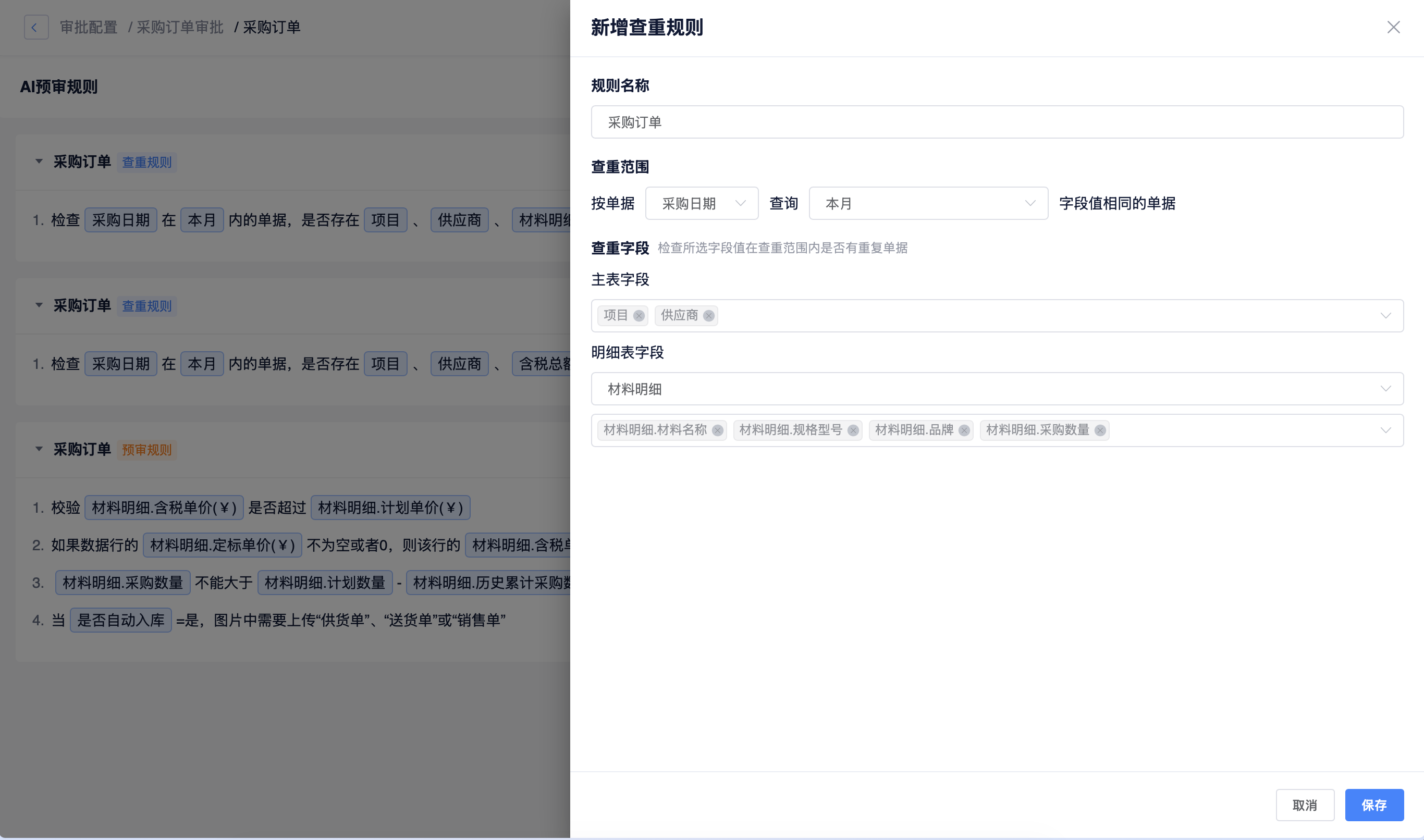
在「新增 - 查重规则」弹窗中,按需选择查重周期(本月、近 2 月、近 3 月);再选定需要校验的查重字段。
系统会自动比对:当前表单提交的数据,与该周期内的历史表单数据。
当所有已勾选的查重字段内容全部一致时,AI就会判定为重复提交,进行提示
查重规则示例:
配置完成后,列表将展示对应的查重规则,点击「启用」即可生效。
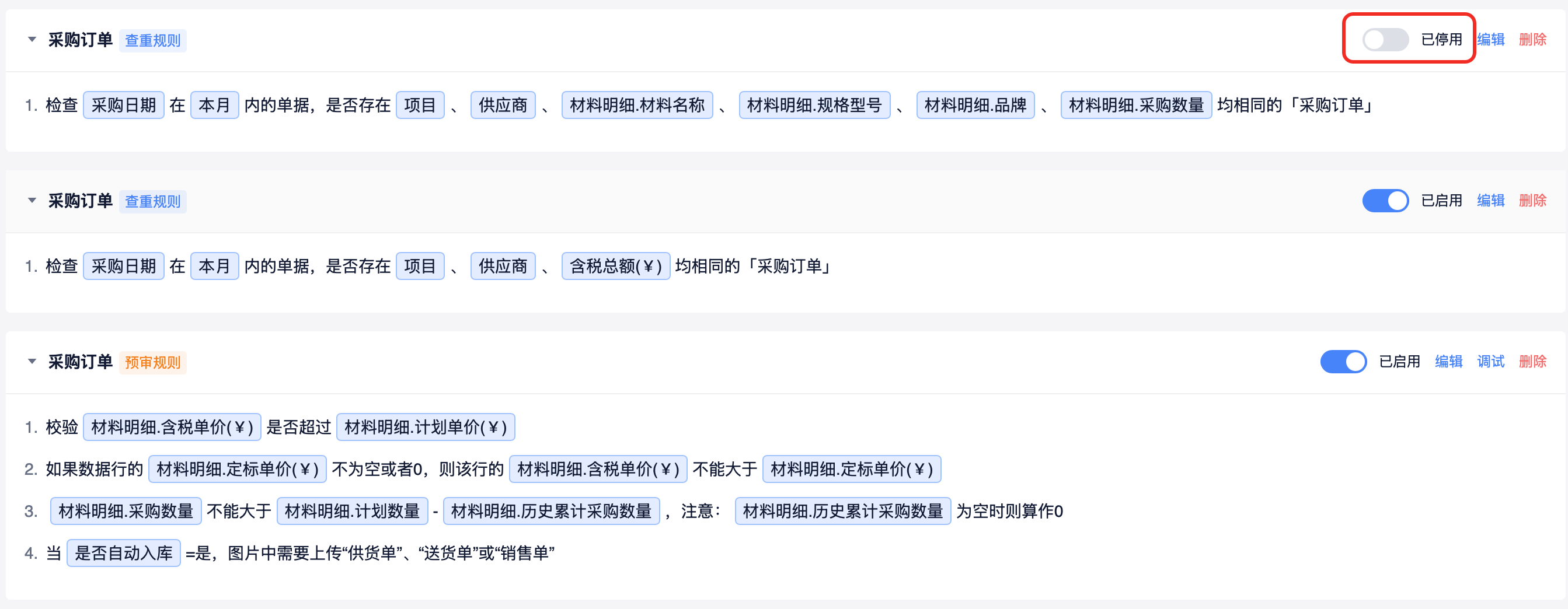
4、【AI预审规则】配置完毕,启用后
|
|
三、【新增单据】-提交人自查
1、提交人数据填写完毕后,可点击「AI 预审」按钮,自查下填写内容是否符合公司要求
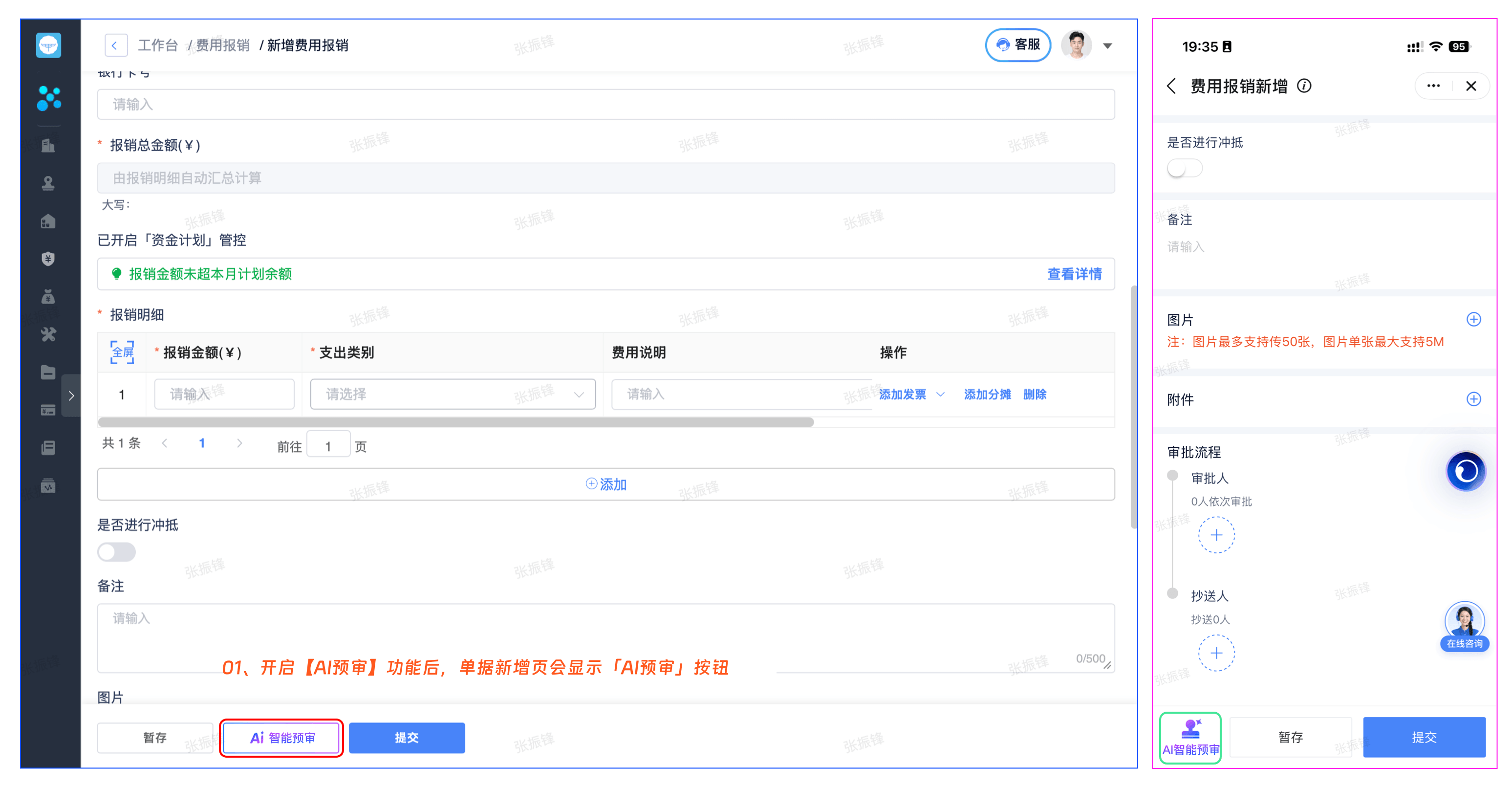
2、AI 将根据当前填写信息和配置规则自动审查,完成后弹出「AI 预审结果」页面。
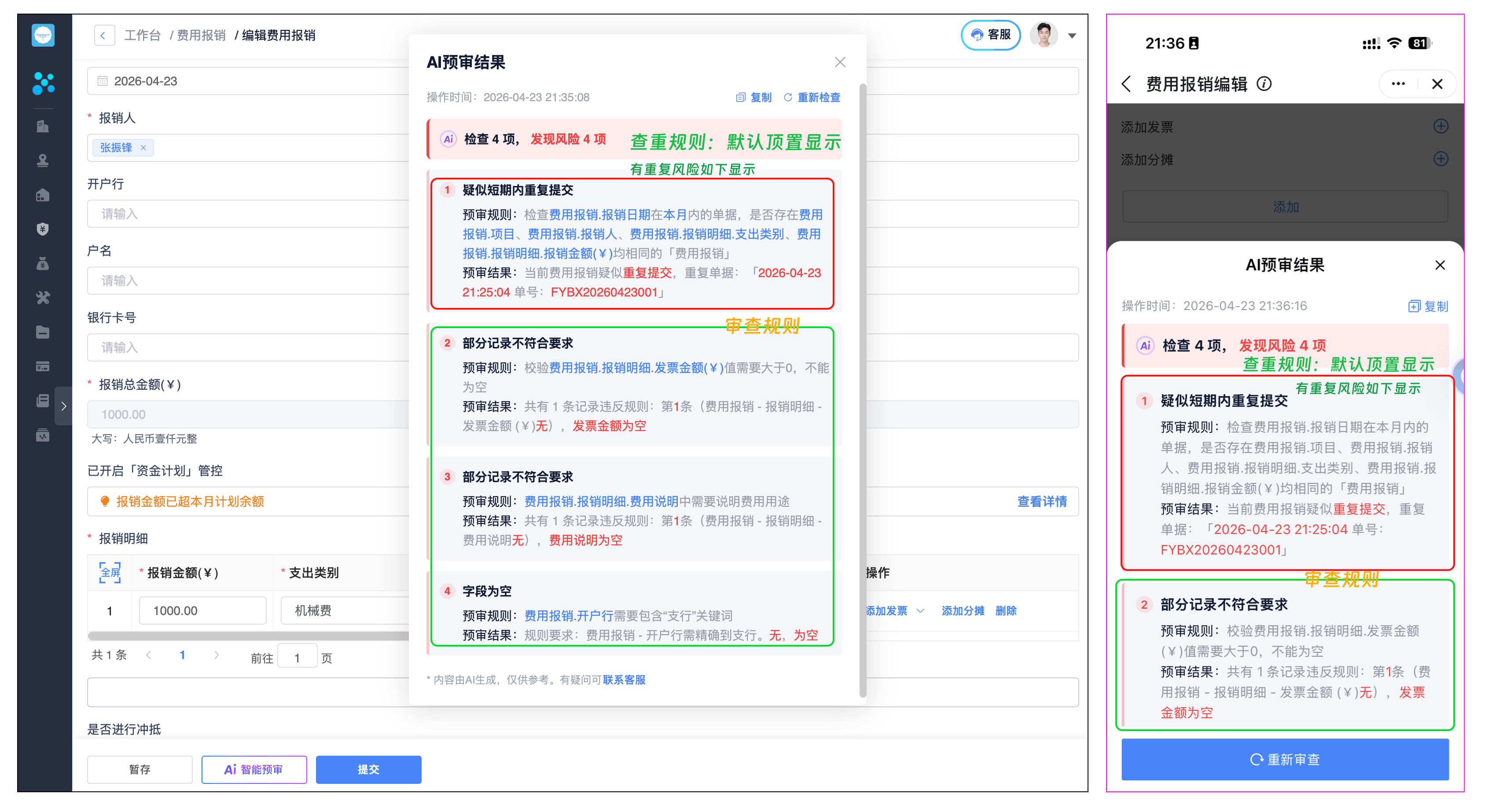
四、单据提交后自动预审
1、单据提交后自动触发 AI 预审,审批人可查看预审结果,辅助审批决策
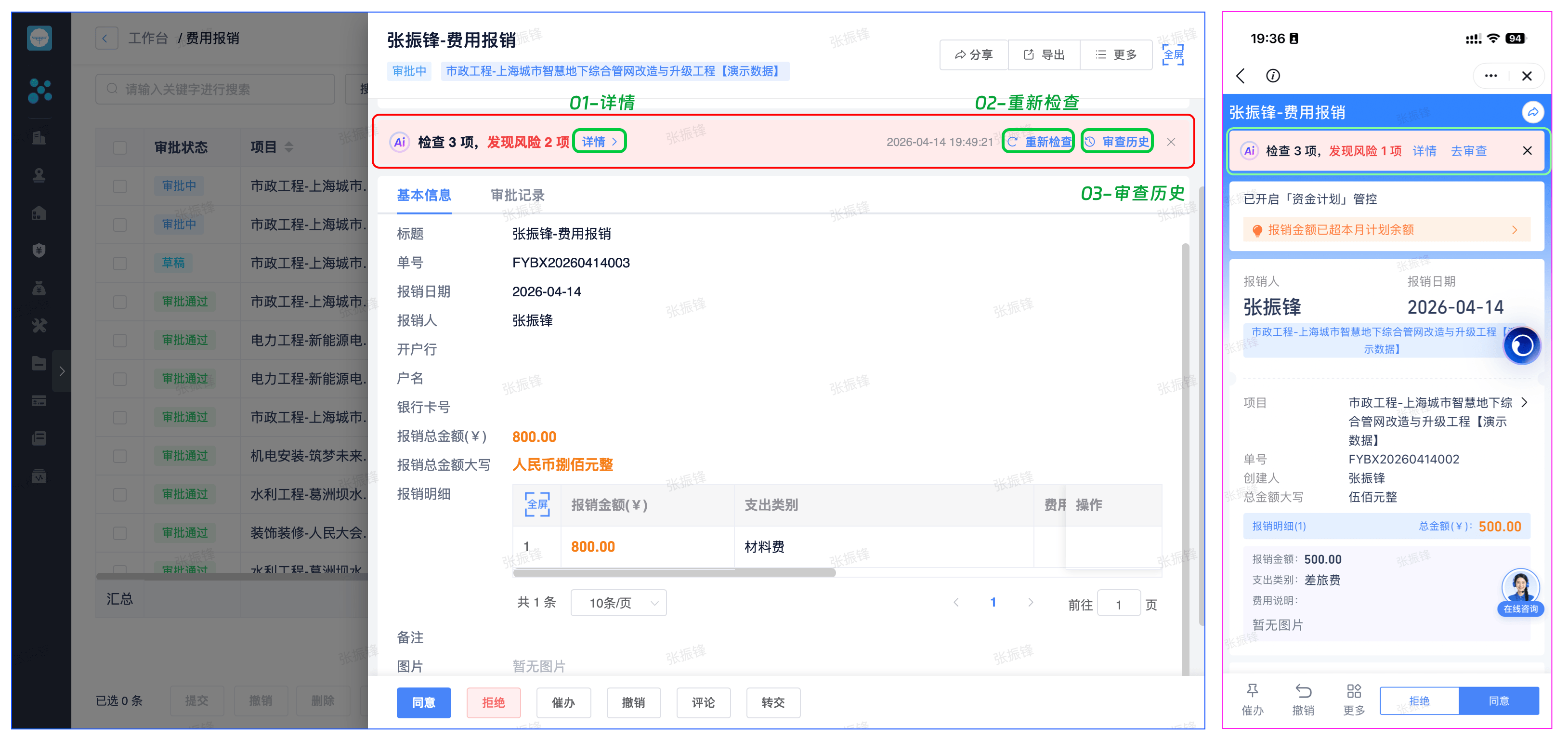
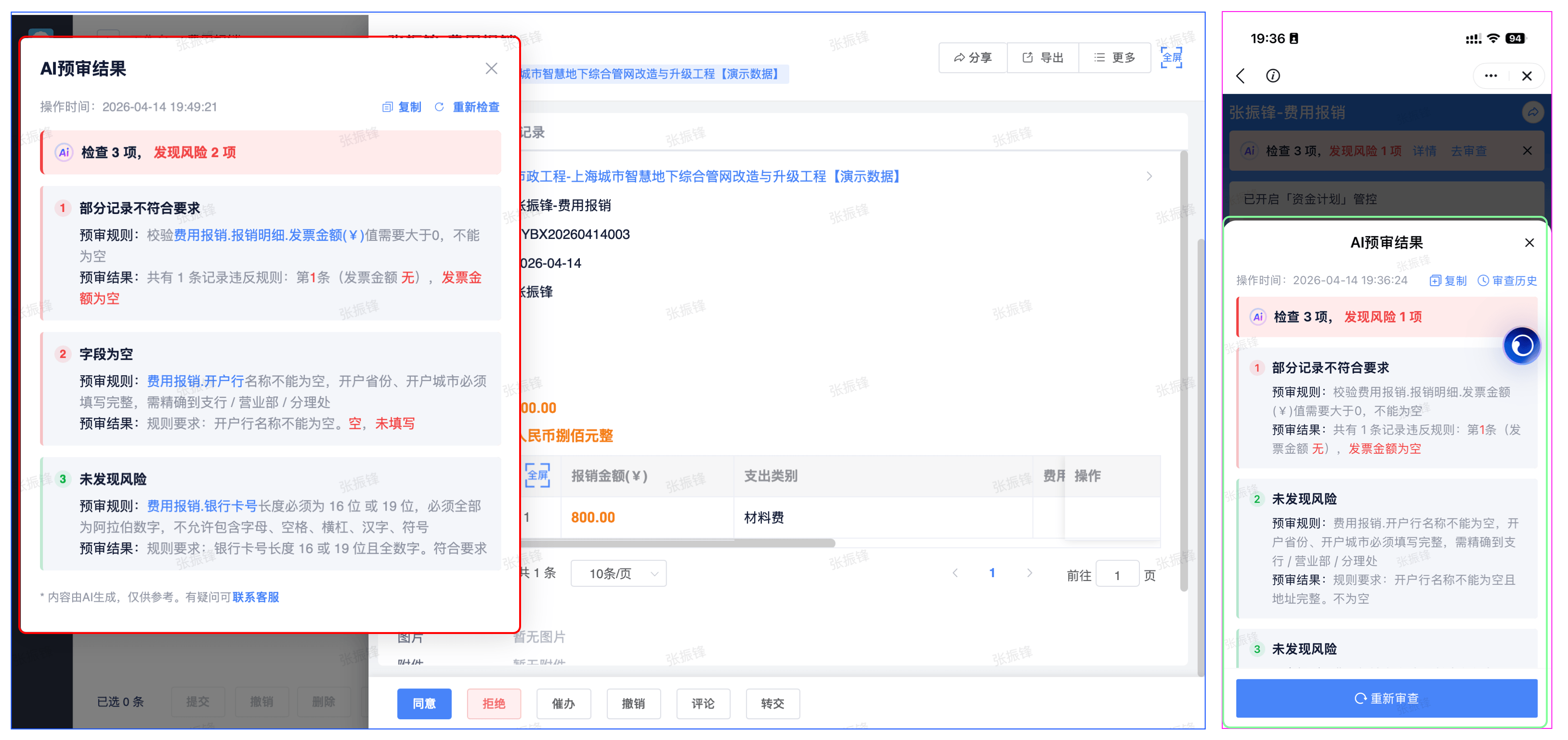
2、【详情】:点击「详情」可查看完整审查明细
3、若【预审规则】中所选字段值不希望部分人员查看,可在「配置‑预审规则」弹窗中点击「设置」按钮,在「设置预审结论可见范围」内,指定可查看结论的人员与角色。
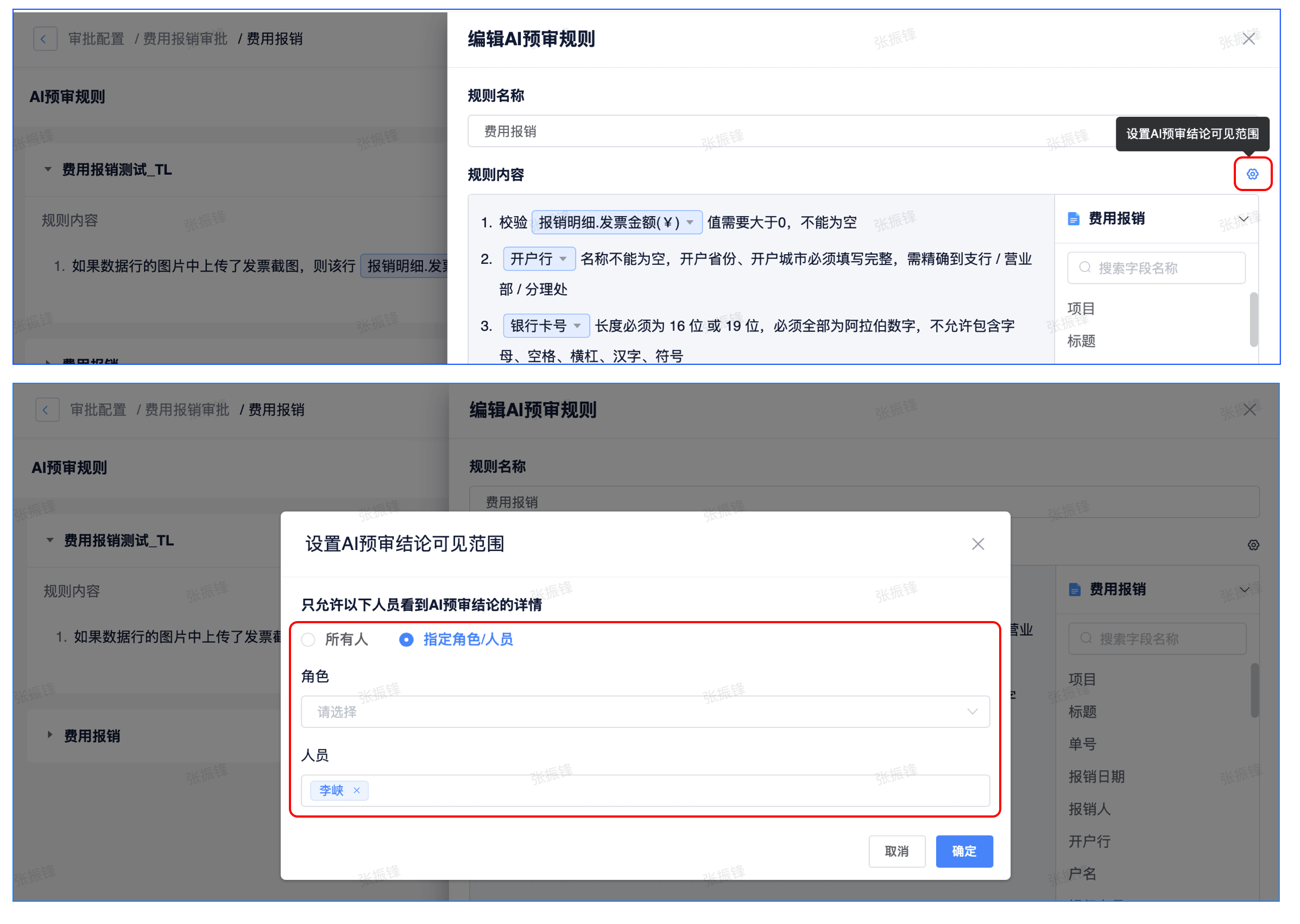
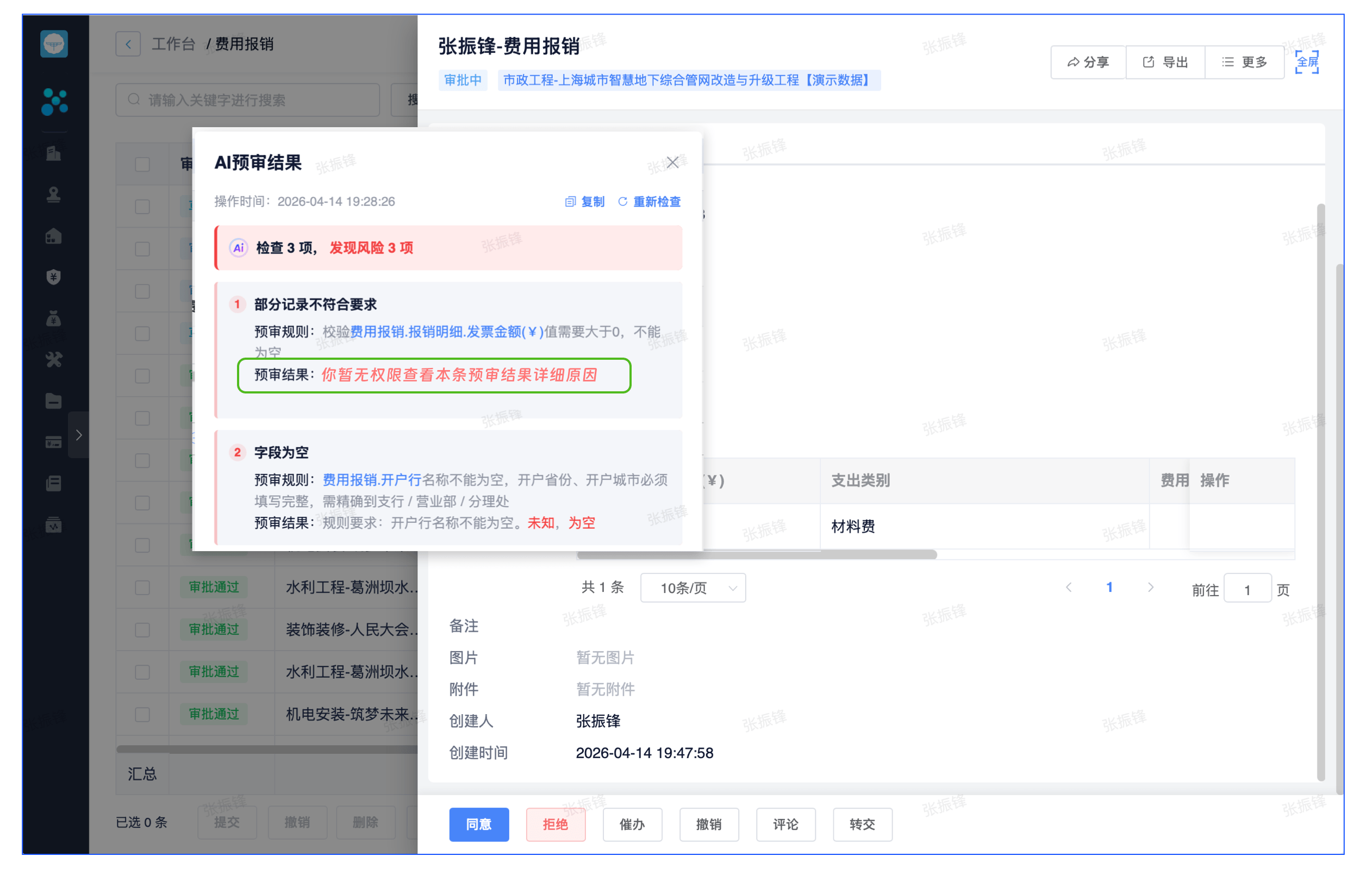
4、设置完成后,不在可见范围内的人员查看预审结果时,将无法查看该条预审规则对应的预审结论。
结束~🌺
评价这篇文档
有帮助
没帮助
未能解决您的问题?请联系
在线客服